


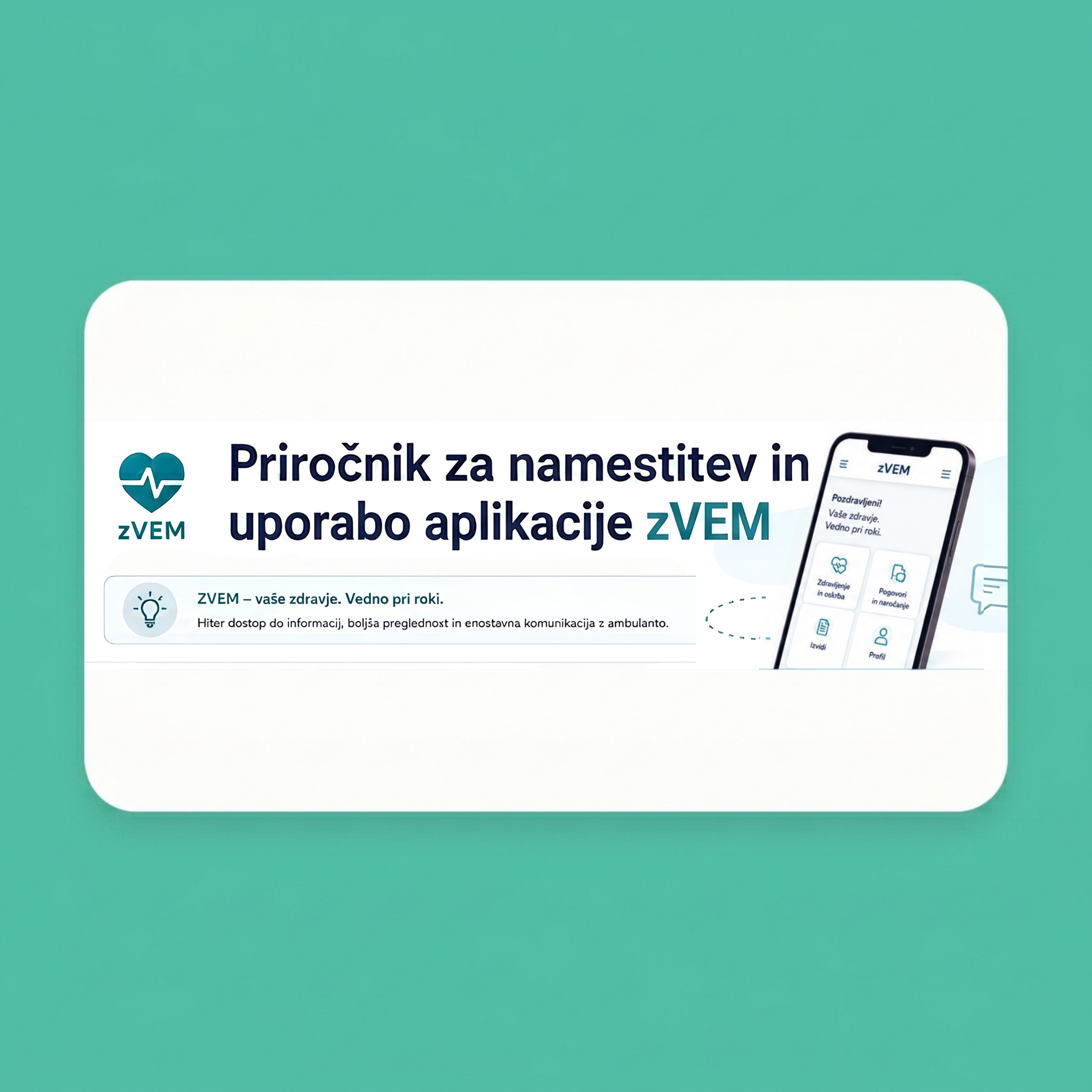
Priročnik za namestitev in uporabo aplikacije zVEM

UREDITEV DOSTOPA DO APLIKACIJE ZVEM
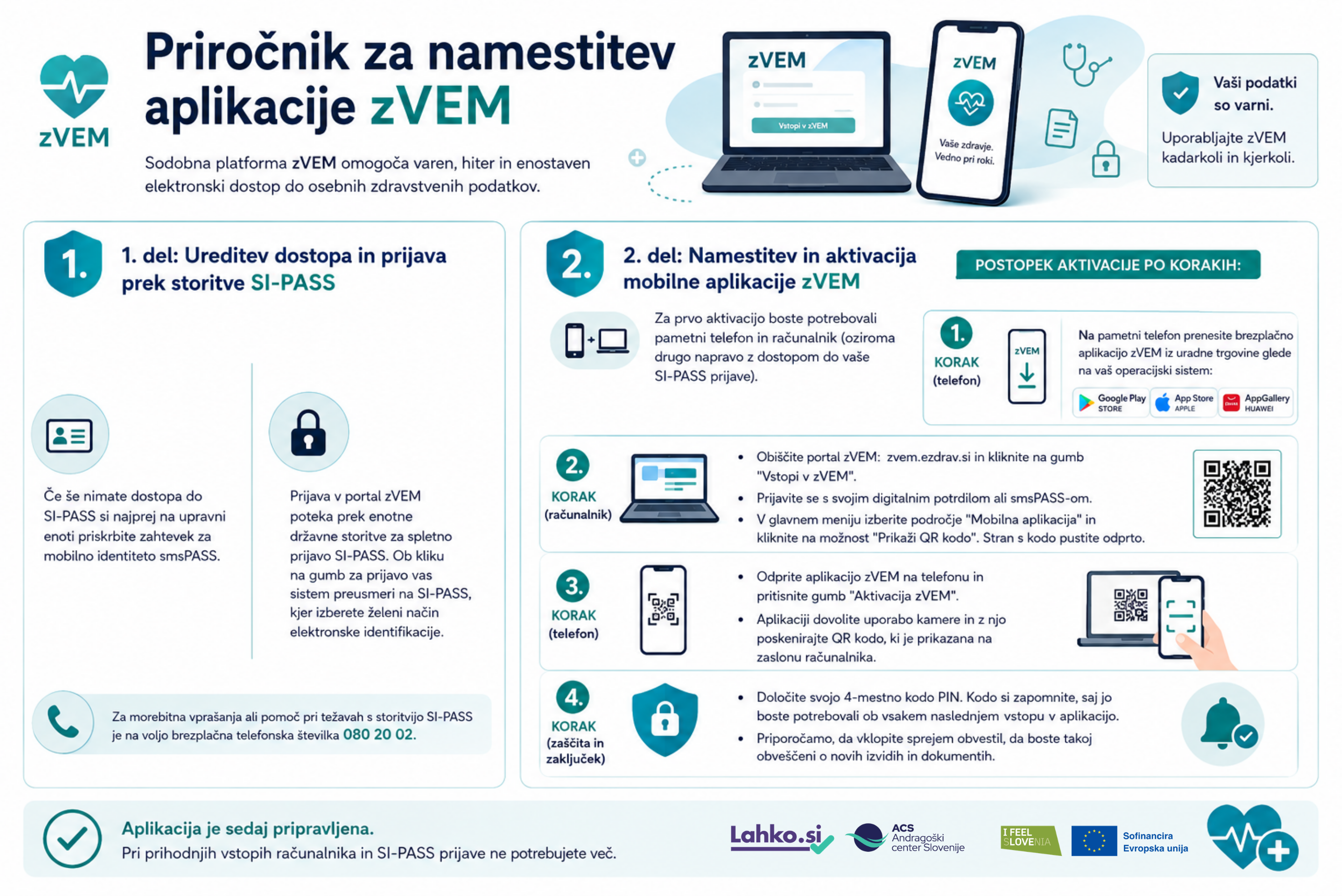
1. Ureditev dostopa in prijava prek storitve SI-PASS
Če še nimate dostopa do SI-PASS si najprej na upravni enoti priskrbite zahtevek za mobilno identiteto smsPASS.
Prijava v portal zVEM poteka prek enotne državne storitve za spletno prijavo SI-PASS. Ob kliku na gumb za prijavo vas sistem preusmeri na SI-PASS, kjer izberete želeni način elektronske identifikacije.
Za morebitna vprašanja ali pomoč pri težavah s storitvijo SI-PASS je na voljo brezplačna telefonska številka 080 20 02.
2. Namestitev in aktivacija mobilne aplikacije zVEM
Za prvo aktivacijo boste potrebovali pametni telefon in računalnik (oziroma drugo napravo z dostopom do vaše SI-PASS prijave).
Postopek aktivacije po korakih:
1. KORAK (telefon): Na pametni telefon prenesite brezplačno aplikacijo zVEM iz uradne trgovine glede na vaš operacijski sistem (Google Play Store zaAndroid, Apple App Store za iOS ali App Gallery za Huawei).
2. KORAK (računalnik):
- Obiščite portal (Portal zVEM) zvem.ezdrav.si in kliknite na gumb "Vstopi v zVEM".
- Prijavite se s svojim digitalnim potrdilom ali smsPASS-om.
- V glavnem meniju izberite področje "Mobilna aplikacija" in kliknite na možnost "Prikaži QR kodo". Stran s kodo pustite odprto.
3. KORAK (telefon):
- Odprite aplikacijo zVEM na telefonu in pritisnite gumb "Aktivacija zVEM".
- Aplikaciji dovolite uporabo kamere in z njo poskenirajte QR kodo, ki je prikazana na zaslonu računalnika.
4. KORAK (Zaščita in zaključek):
- Določite svojo 4-mestno kodo PIN. Kodo si zapomnite, saj jo boste potrebovali ob vsakem naslednjem vstopu v aplikacijo.
- Priporočamo, da vklopite sprejem obvestil, da boste takoj obveščeni o novih izvidih in dokumentih.
Aplikacija je sedaj pripravljena. Pri prihodnjih vstopih računalnika in SI-PASS prijave ne potrebujete več.
KAJ APLIKACIJA ZVEM OMOGOČA?
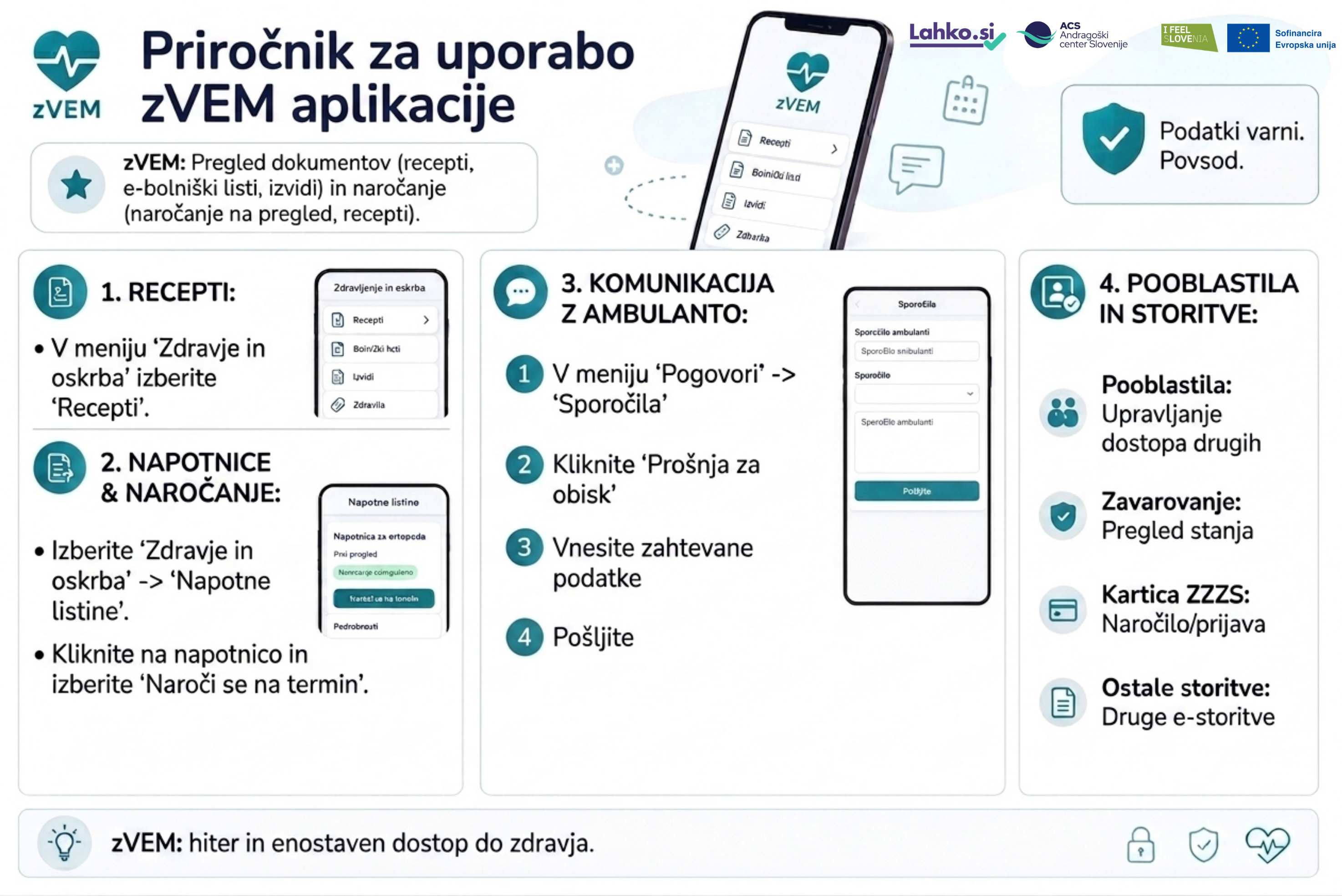
1) pregled receptov, napotnic, bolniških listov, izvidov ter naročanje receptov, napotnic in e-bolniških listov
Kje najdem svoje recepte?
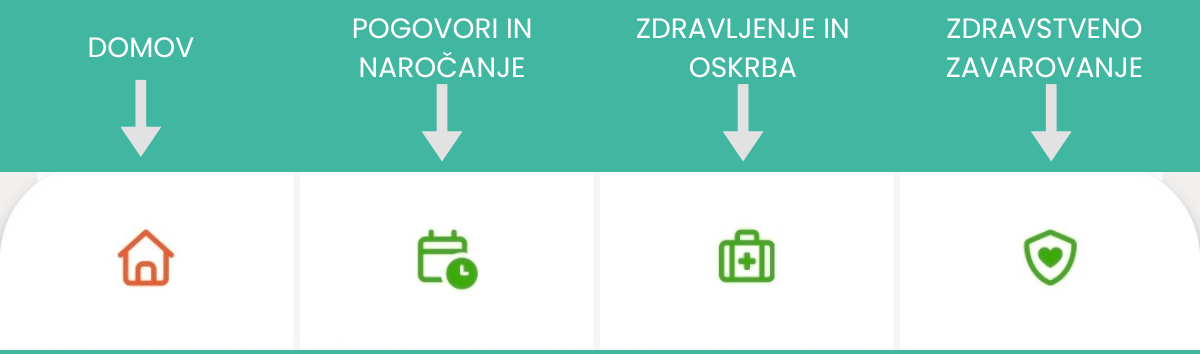
- V meniju izberite zavihek "Zdravljenje in oskrba" --> "Recepti".
Kje najdem svoje napotnice in kako se naročim?
- V meniju izberite zavihek "Pogovori in naročanje" --> "Napotne listine".
- Elektronsko naročanje: Omogočeno je praviloma le za prve preglede (za kontrolne preglede ali operacije elektronsko naročanje običajno ni na voljo – to je pri vsaki napotnici jasno označeno).
- Postopek naročanja:
- Neposredno iz izbrane napotnice kliknite na možnost za naročanje na termin.
- Izberite želenega izvajalca zdravstvene dejavnosti (ustanovo).
- Izberite ustrezen prost termin.
- Preglejte povzetek in potrdite naročilo.
- Oddano naročilo bo zabeleženo pod zavihkom "Termini" znotraj področja "Pogovori in naročanje".
2) komunikacijo z ambulanto
Postopek oddaje prošnje za obisk:
- V meniju izberite "Pogovori in naročanje" --> "Sporočila".
- Pregled pogovorov: Na levi strani zaslona boste videli zgodovino svojih obstoječih pogovorov, na desni pa možnosti za ustvarjanje novih.
- Začetek pogovora: Izberite gumb "Prošnja za obisk", ki vam bo odprl namenski obrazec.
- Izpolnjevanje obrazca:
- Vpišite kratek namen (npr. "Bolečine v desnem komolcu zadnje tri dni").
- Izberite prejemnika (ambulanto vašega osebnega zdravnika).
- V koledarju označite enega ali več želenih datumov za obisk ter izberite del dneva (dopoldne/popoldne).
- V polje Sporočilo vpišite dodatna pojasnila glede svojih težav ali simptomov.
- Kliknite "Pošlji sporočilo".
- Spremljanje in potrditev:
- V nabiralniku bo vidna oznaka "Prošnja oddana", kar pomeni, da čaka na obravnavo.
- Ko ambulanta pregleda vašo prošnjo, vam bo poslala predlagani termin (ali jo zavrnila z obrazložitvijo). Odgovor se bo prikazal kot novo sporočilo.
- Kliknite na gumb "Novo sporočilo", označite strinjanje s predlaganim terminom ter kliknite gumb "Pošlji".
- Zaključek: Ko je termin potrjen, je postopek uspešno zaključen. Pogovor lahko odstranite iz nabiralnika s klikom na gumb "Arhiviraj pogovor".
3) urejanje pooblastil in pregled stanja obveznega in prostovoljnega zdravstvenega zavarovanja ter naročanje nove kartice ZZZS.
𝐶̌𝑙𝑎𝑛𝑒𝑘 𝑗𝑒 𝑛𝑎𝑠𝑡𝑎𝑙 𝑣 𝑜𝑘𝑣𝑖𝑟𝑢 𝑝𝑟𝑜𝑗𝑒𝑘𝑡𝑎 𝑂𝑧𝑎𝑣𝑒𝑠̌𝑐̌𝑎𝑛𝑗𝑒 𝑧𝑎 𝑉𝑍̌𝑈, 𝑘𝑖 𝑔𝑎 𝑣𝑜𝑑𝑖 𝐴𝑛𝑑𝑟𝑎𝑔𝑜𝑠̌𝑘𝑖 𝑐𝑒𝑛𝑡𝑒𝑟 𝑆𝑙𝑜𝑣𝑒𝑛𝑖𝑗𝑒 𝑡𝑒𝑟 𝑠𝑜𝑓𝑖𝑛𝑎𝑛𝑐𝑖𝑟𝑎𝑡𝑎 𝑅𝑒𝑝𝑢𝑏𝑙𝑖𝑘𝑎 𝑆𝑙𝑜𝑣𝑒𝑛𝑖𝑗𝑎 𝑖𝑛 𝐸𝑣𝑟𝑜𝑝𝑠𝑘𝑎 𝑢𝑛𝑖𝑗𝑎 𝑖𝑧 𝐸𝑣𝑟𝑜𝑝𝑠𝑘𝑒𝑔𝑎 𝑠𝑜𝑐𝑖𝑎𝑙𝑛𝑒𝑔𝑎 𝑠𝑘𝑙𝑎𝑑𝑎 𝑝𝑙𝑢𝑠 (𝐸𝑆𝑆+)
.png)
Ostani v stiku z učenjem!
Prejemaj obvestila o novih programih, dogodkih in navdihujoče zgodbe naših udeležencev.